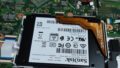
娘のノートPC(dynabook)をSSD化。外したHDD(1TB)をMN35に増設しました。
準備するもの
HDD
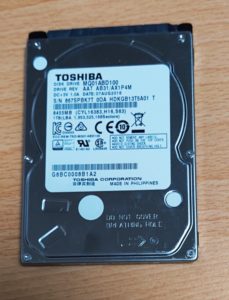
dynabookから取り出した,
信頼の?東芝製 HDD (1TB)
SATAケーブル
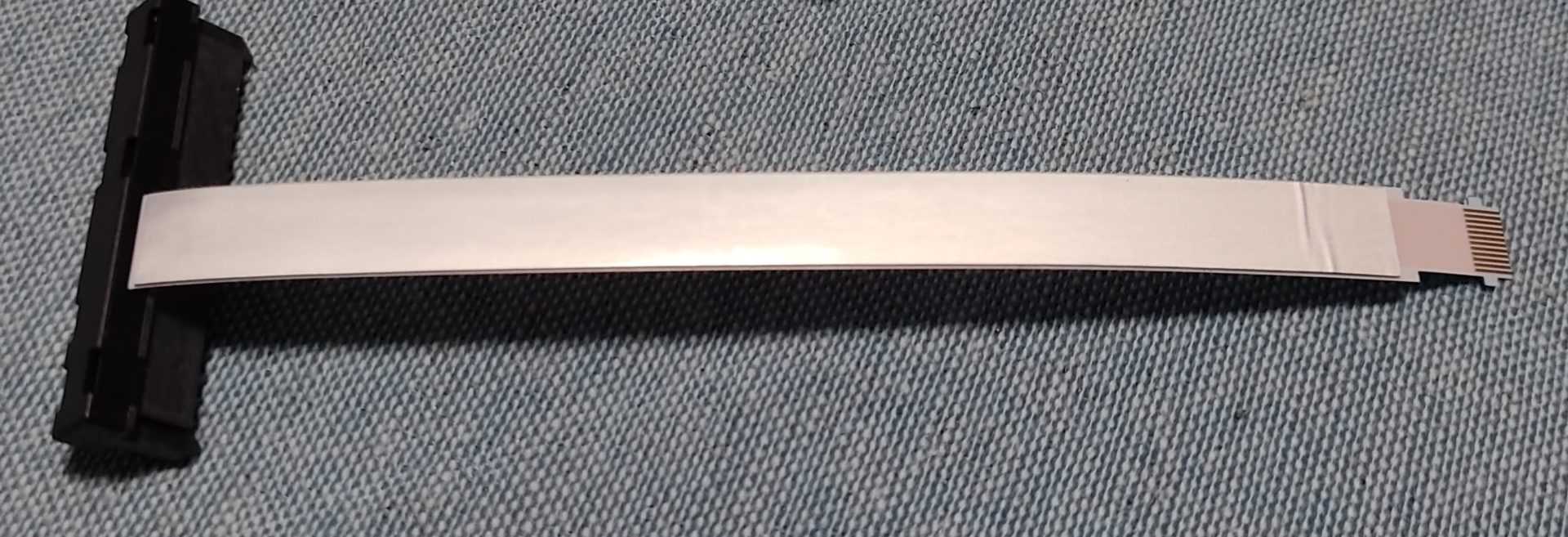
MN35には,付属していました。
私は,初めて使います。薄いケーブル,小さい接続部。緊張します。
ない場合は?ごめんなさい,規格がわかりません。ググっても,よくわかりませんでした。
HDD固定用のネジ
他のジャンクPCから,HDDを取り出した時のネジを持っていたのでそれを使いました。
日常生活では,ほとんど使わないネジなので,なくしたり,持ってない場合は,買う必要があります。
規格としては,M3×4mmの皿ネジ…超低頭とか平ネジともいうようです。「2.5インチHDD␣ネジ」で検索してみましょう。
amazonでは
MN35の筐体を開ける
格安,高性能なMini PCのMN35ですが,筐体を開けてのメンテナンス性には若干難あり。大した手間ではないのですが,人間楽な方に流れがちなので…
詳しい筐体の開け方は,こちら MN35(6) メモリ増設 8GB→16GB
取り回しを考える
初めて使うタイプのSATAケーブル。ケーブル自体も薄いし,プラグ?も小さくて,どきどきしながら触っています。
接続部分を探す
まずは,どこに接続するか見つけなければ。
マザーボードを観察すると,それらしき接続部分を発見。ちっさ!どうやら,蓋のような抑えがついているので,爪の先で慎重に開けてみます。
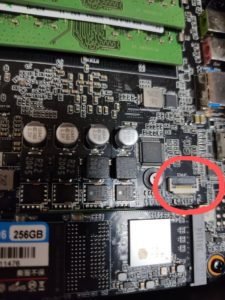
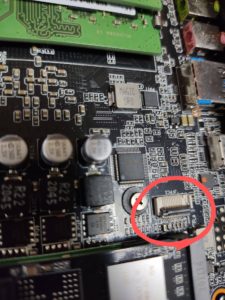
ケーブルを差す
接続部分の端子にあうように,ケーブルを置いてみます。
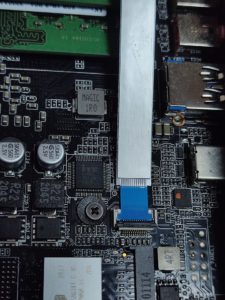
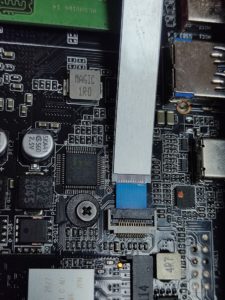

HDDを接続
ケーブルを固定したら,HDDの向きは,必然的に決まります。

ケーブルに折り目を入れています。ここで,180度折り返す形になります。
写真を撮り忘れましたが,HDDに合わせると,底蓋の位置も決まります。
HDDを底蓋に固定します。
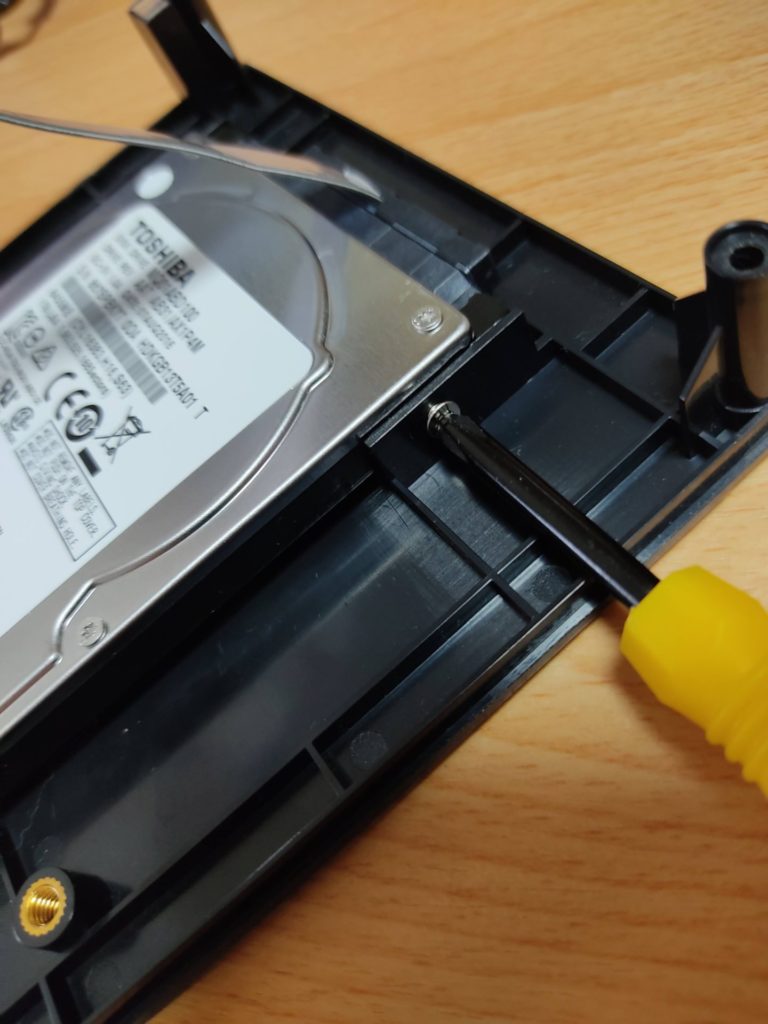
またまた,肝心の写真を撮り忘れていますが,下の写真の蓋を180度たたむようにして,底蓋をはめます。中の部品に干渉しないか確かめながら慎重に行いましょう。

おまけ 底蓋にひと手間
今回は,底蓋に少し手を入れました。底蓋の排気スリットに結束バンドを巻きました。外から,指やラジオペンチでつまめるようになりました。次は,少し開けやすくなることでしょう。
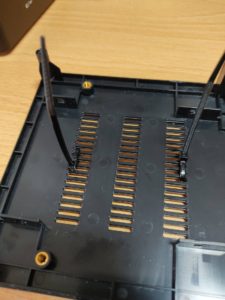
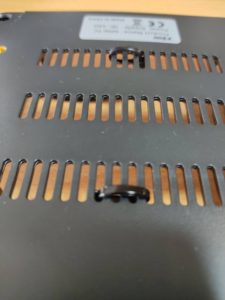
HDDが認識されたか
蓋をとめる前に,HDDが認識されているか確かめましょう。
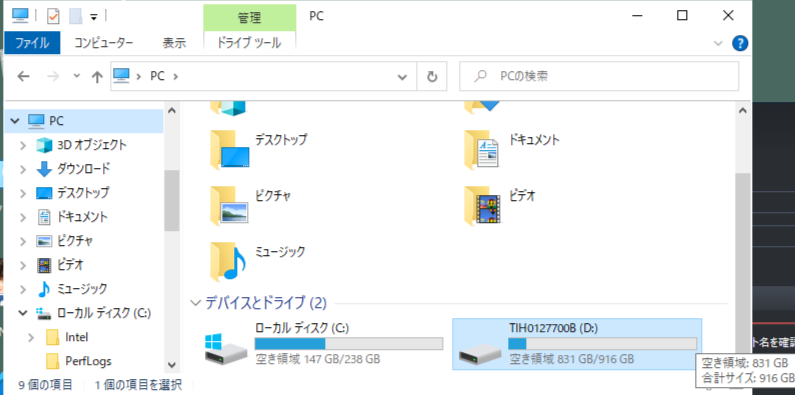
しっかり認識されています。
前のデータが残っていますが,消去すれば900GBの保存領域ができました。
お疲れさまでした。