フリマの20%引きクーポン(上限2000円)の有効期限が迫ってきていたので,1万円前後で何かないかなーと考えてたところ,メモリ増設してみるか,動画編集もするしなー…ということで,MN35のメモリ増設をすることにしました。
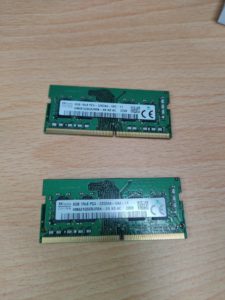
買ったのはこちら。SODIMM DDR4-3200 8GB×2 メーカーは SK hynix…後で知ったけど,韓国ではsamsungについで第2位の半導体メーカーとのこと。信頼度アップ。 7千円ほどで買えました。
筐体を開けます
では,MN35の筐体を開けていきましょう。はっきり言って,この辺はMINIS FORUMのMINI PCの方がやりやすいです。機種によっては,ワンプッシュで蓋が開きます。MN35はというと…
底蓋を外します
まずは,裏返して,4つのゴム足を剥がします。ゴム足は両面テープで固定されていますので,簡単に剥がれるけど,またつけ直すんですよね。この辺,工夫がほしいとこです。
ゴム足を取ると,ネジ穴が出現。ここは,普通に細めの+ドライバーでネジを4本外します。
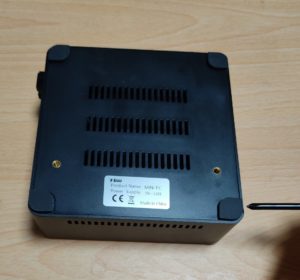
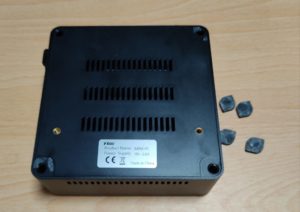
普通にドライバーでネジを外します。
ネジを外して裏ぶたを開けますが,ピッタリはまってて,開けづらいです。かなり,開けづらいです。あえて,繰り返しました。排・吸気用の穴は,引っ掛けにくかったので,VESAマウント用のネジ穴にドライバーを引っ掛けて,開けました。この辺,すごく残念な仕様…コツが有るのかもしれませんが。
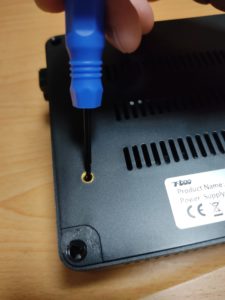
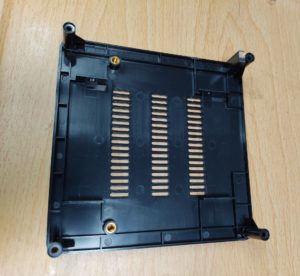
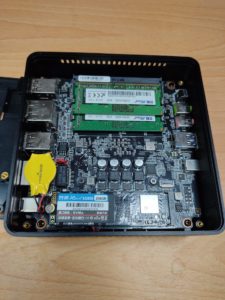
おまけ 上蓋をはずします
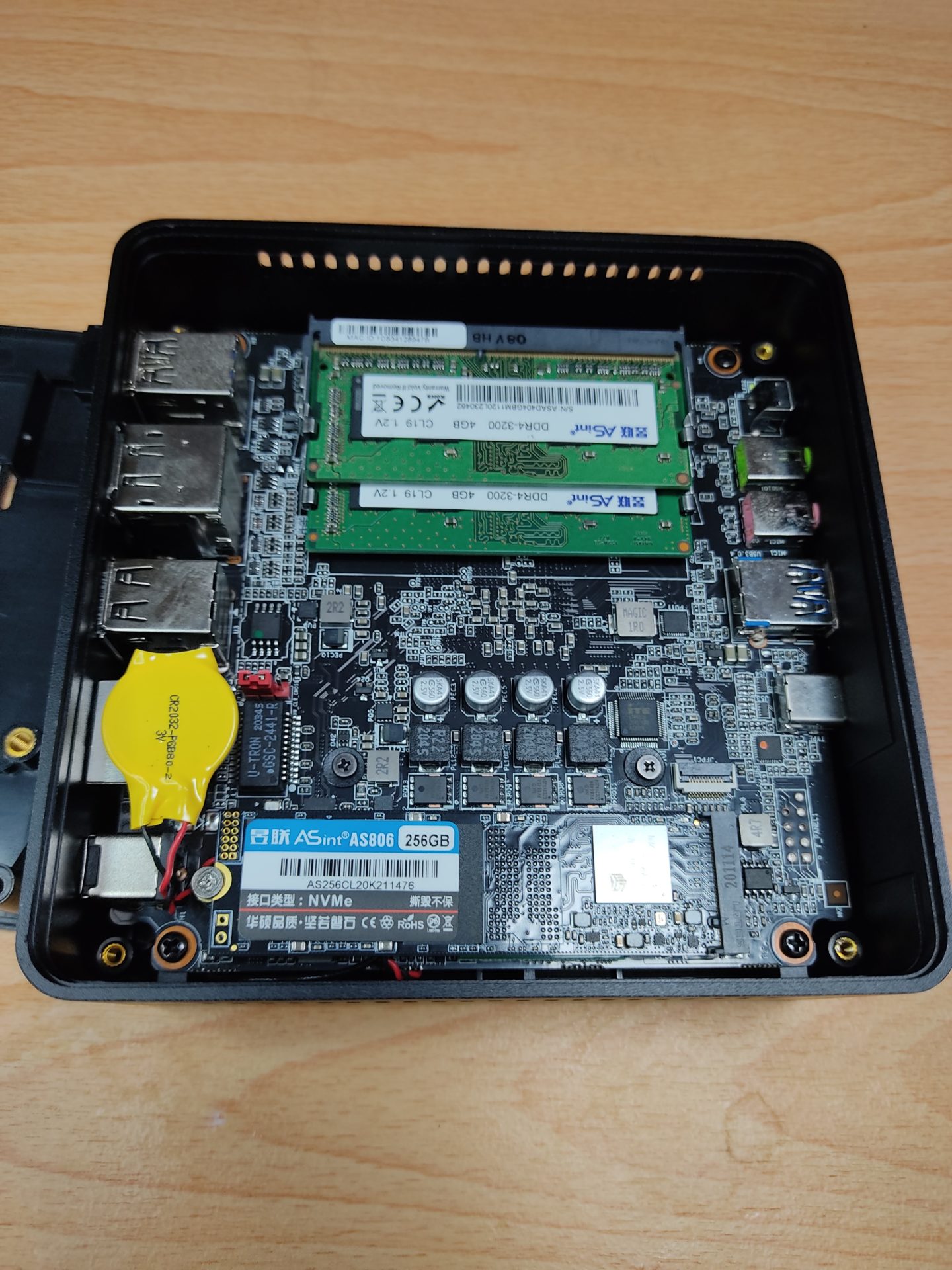
ちなみに,裏蓋用ネジを外すと,上蓋も外れます。今後のために見ておきましょう。
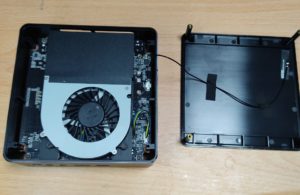
メモリを外します
4GBメモリが2枚はいっています。デュアルチャネルですね。ASinit製です。昱联?中国製かな?それなりに有名なメーカーのようです。
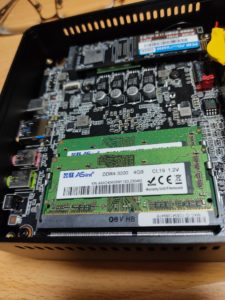
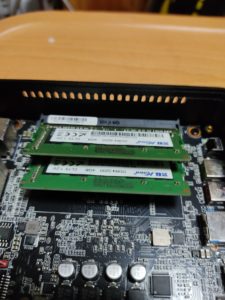
そっと抜きましょう。
メモリを差します
スロットに向きに気をつけて(溝があるので,間違えませんけどね)増設メモリを差します。上がっている部分を押さえてロックをかけます。
認識されているか,設定-システムから確認しましょう。
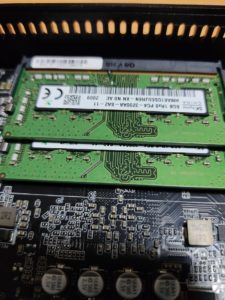
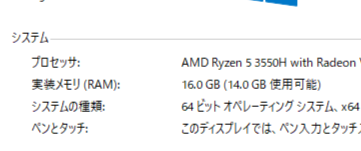
完了!
無事,増設できました。16GB!しばらくは,余裕ですね。
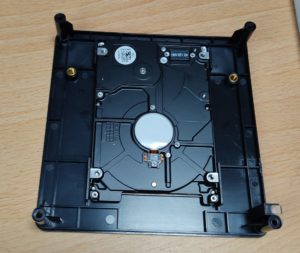
あとは,蓋を元に戻せば「完了」ですが,ついでなので,そのうち,ドライブの増設が必要になると思うので,イメージだけでも確かめておきます。 2.5インチのHDDかSSDが底蓋にセットできます。ジャンクのHDDがあるので置いてみます。 すでに,増設してしまいました。MN35(7) HDD増設
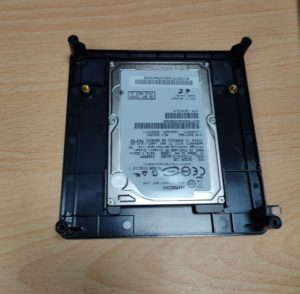
写真忘れたけど,ネジ穴があるのできちんと固定できます。
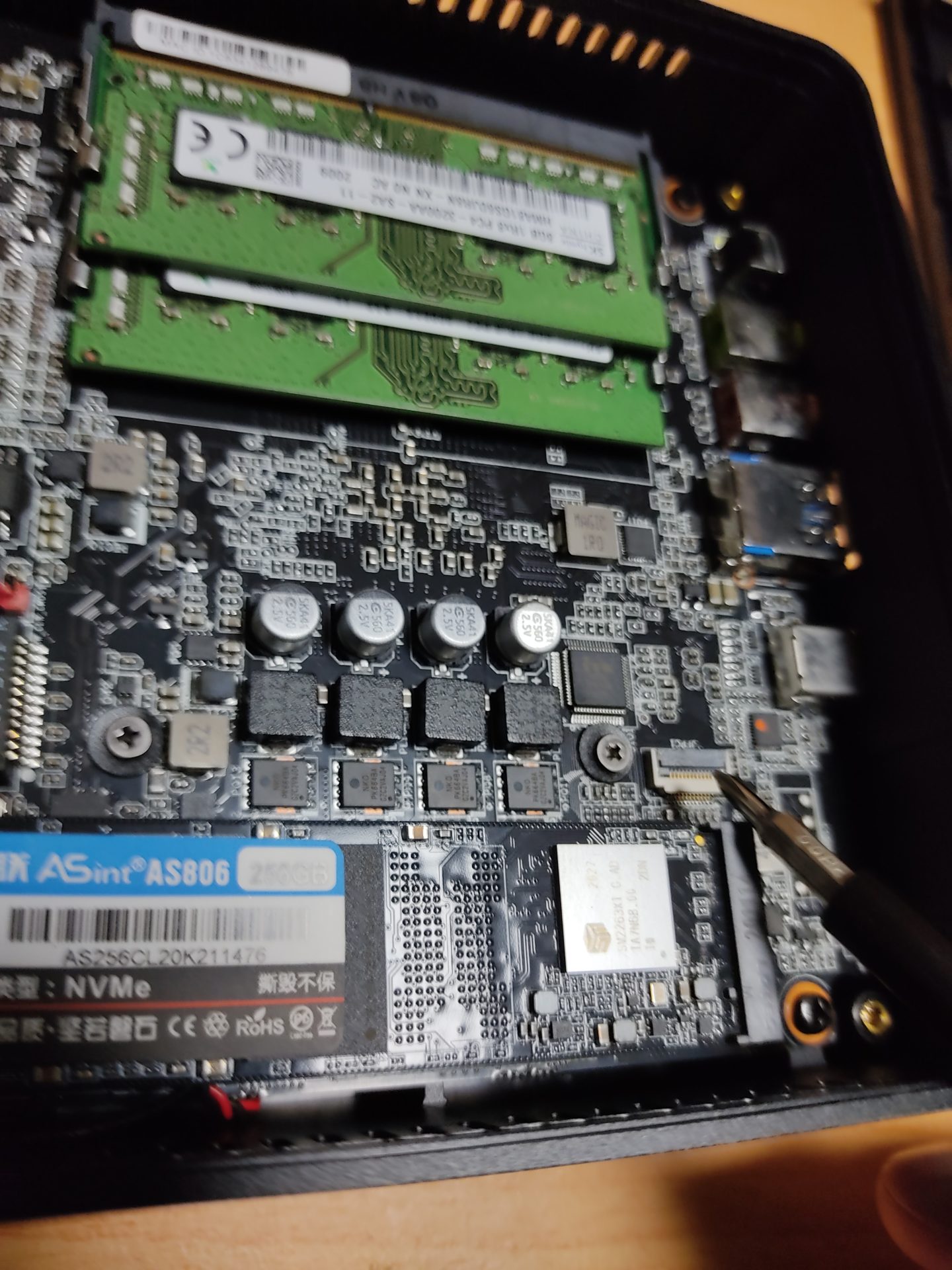
もう一つ忘れてました。wi-fiカード交換の予定もあるけど…それらしきもの見当たりませんね。
SSDの下にあるのかな?今回は,ここまででいいや。そっと,蓋を閉めておこう。