MN35初期設定 最初の関門 Windowsの日本語化
中国製のMiniPC,T-bao MN35 コスパ抜群と思っているのですが,使い始めには若干の癖があります。
1,Windows10が「英語」版…「日本語」化が必要
2,SSDのパーテイション分けが特殊…領域を結合したほうがよさそう
この2つに対応することが必要です。
英語版Windows10を「日本語」化しよう
これが,最初の難関。日本の製品なら,当たり前のようにWindows10は日本語版なので,こんなこと意識する必要なく,電源ONすれば,初期設定等サクサクと進んでいきます。ところが,日本向けではないPCは,ほぼ「英語版」のWindowsがインストールされているのです。ぎゃーーーー((((;゚Д゚))))
でも,ご安心。言語に依存する部分が独立しているWindows10は,言語パックをインストールすることで各国語に対応できるそうです。(ただし Single Language Edition は,単言語版なので「日本語には変更できない」そうです)
ということで,日本語版に変更してみましょう。(と,いったものの,完全には日本語化できていません。更新時やシャットダウン時など,時折英語のメッセージなることがあります。特に困りませんが,若干の違和感があるかもです)
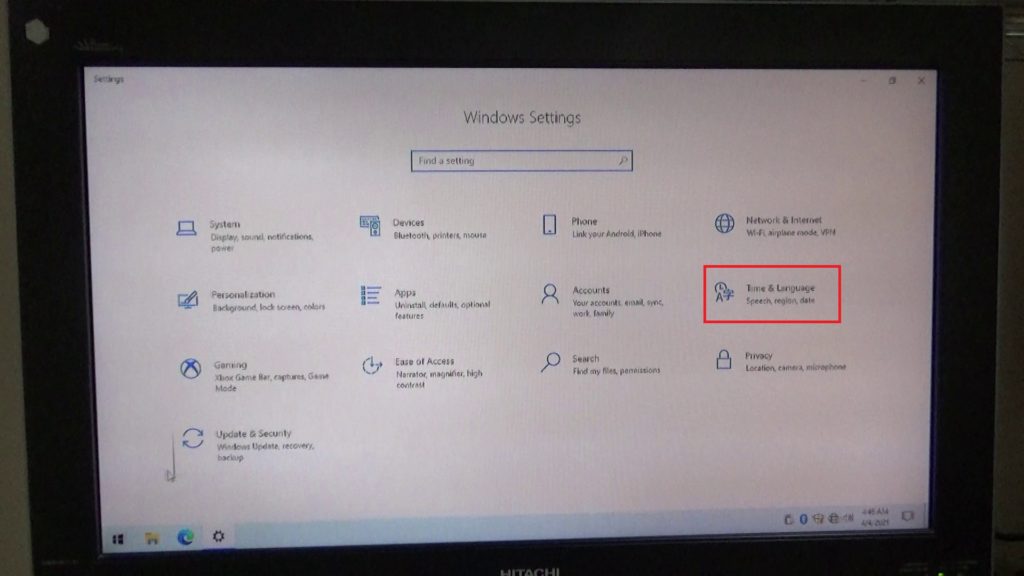
1,「Time & Language」
「Windows Settings」(歯車アイコン)から「Time & Language」を選択。
「Time zone」を日本時間に
時計を日本時間にしましょう。「Time zone」を「Tokyo…」に変更します。
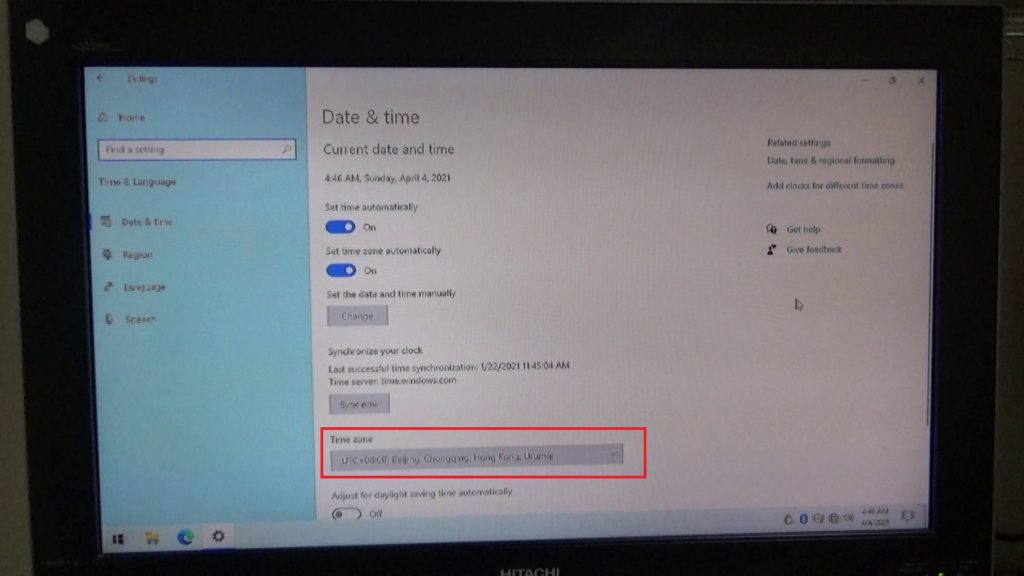
「Language」関係を,「日本語」に
「Language」から,いろんなとこを日本語化します。
「Windows display language」(表示言語)を「日本語」に
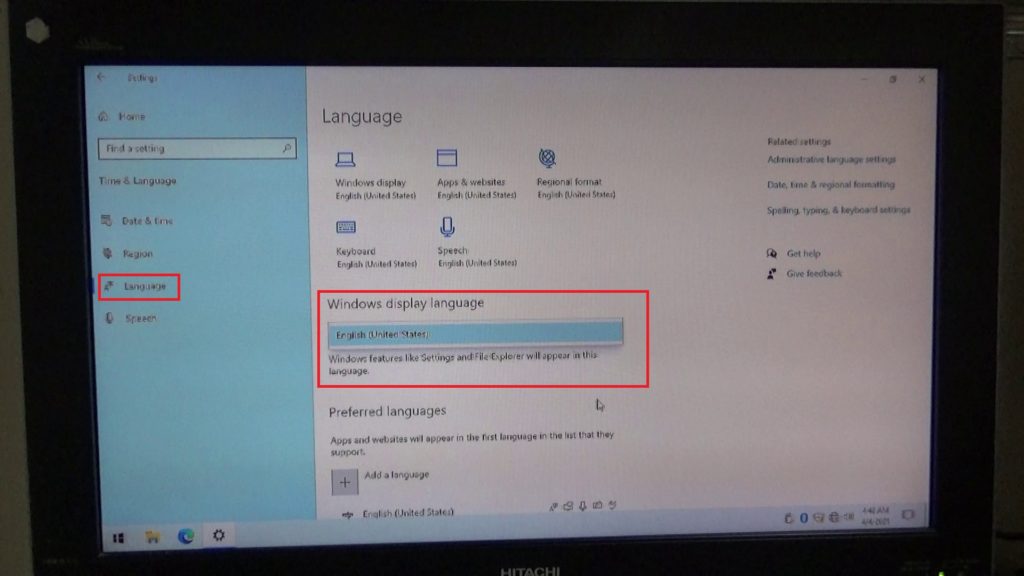
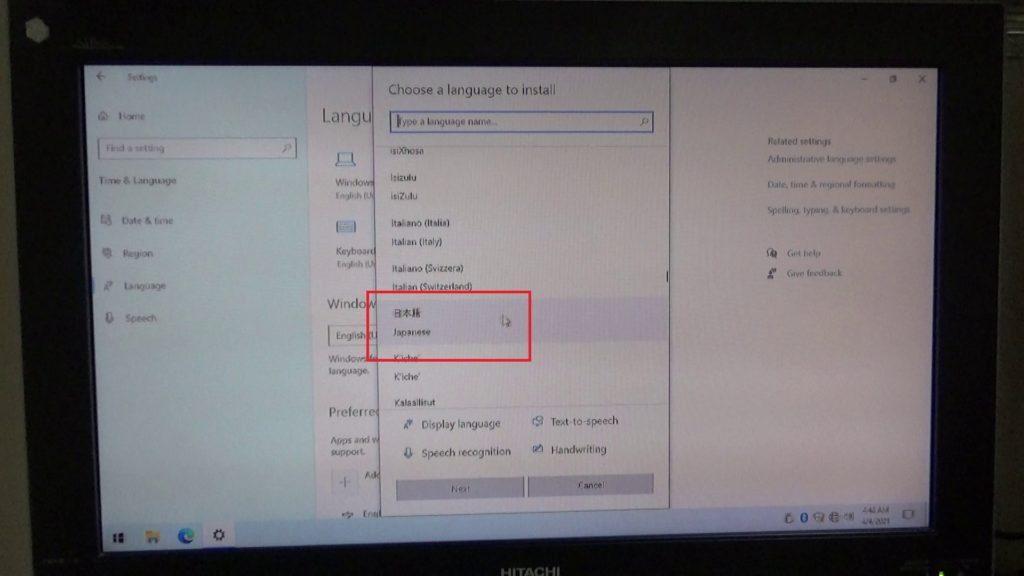
(汗)忘れてました…Wi-fiの設定をしときましょう
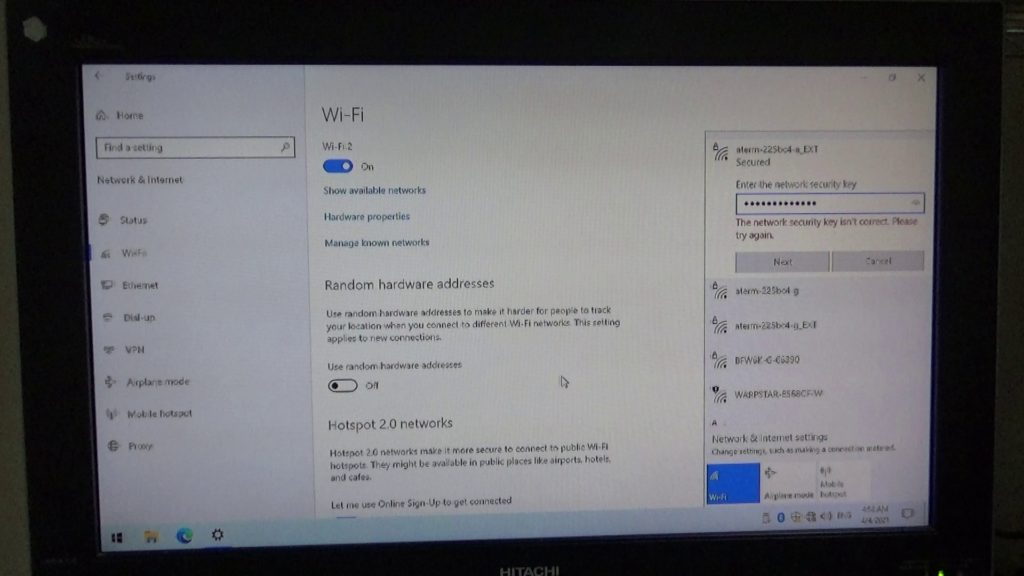
言語パックをダウンロードするので,ネットに接続できるようにしておきましょう。
あとで気づいたのですが,この時点では,Wifiが「技適」に対応していなかったのです。
Windowsのセットアップ終了後,その事実を認識しました。現在は,無線lan関係は,技適対応のものに変更しています。
「Preferred languages」(優先する言語)も日本語に
「+Add a language」で日本語を追加しましょう。
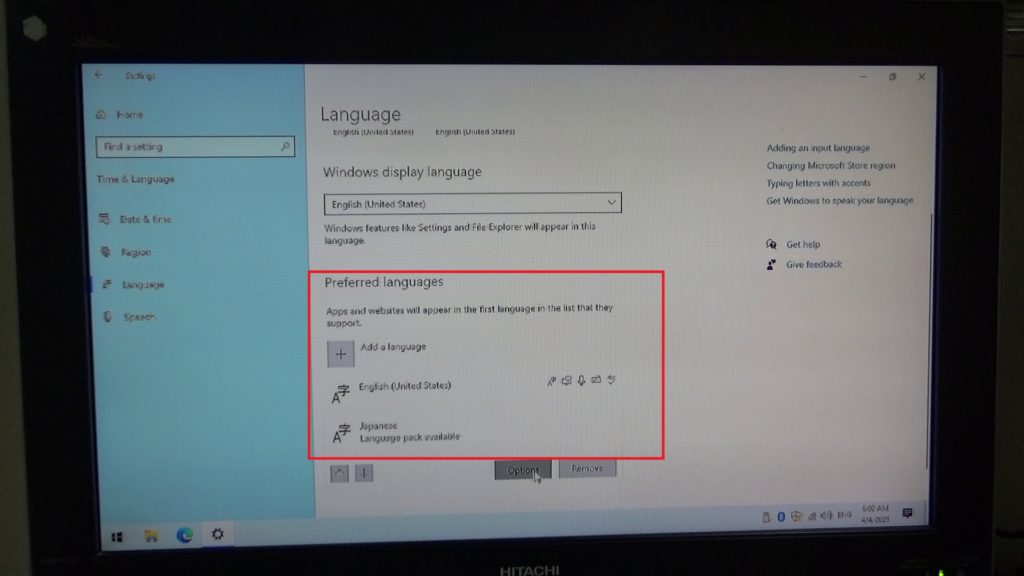
「language options」も日本語仕様に
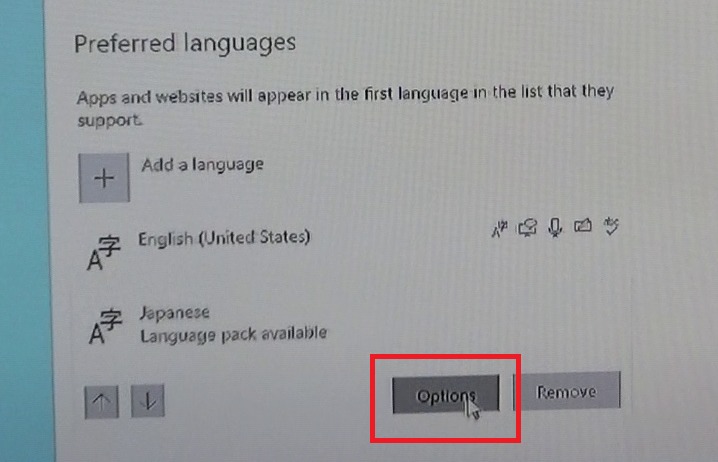
追加した「Japanese」から「Options」を選択
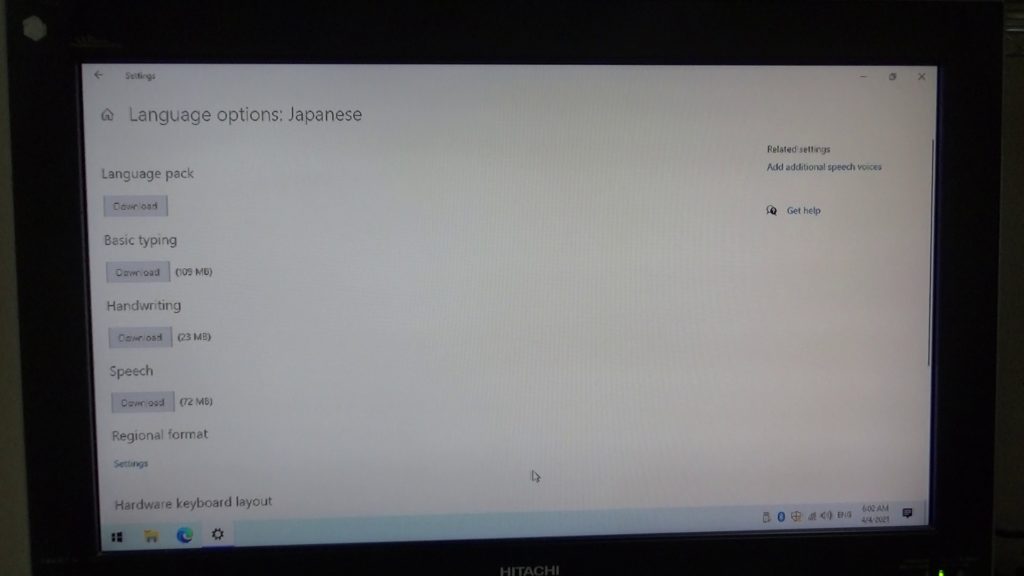
一つ一つは,覚えてないけど,多分全て「Download」でよかったかと…
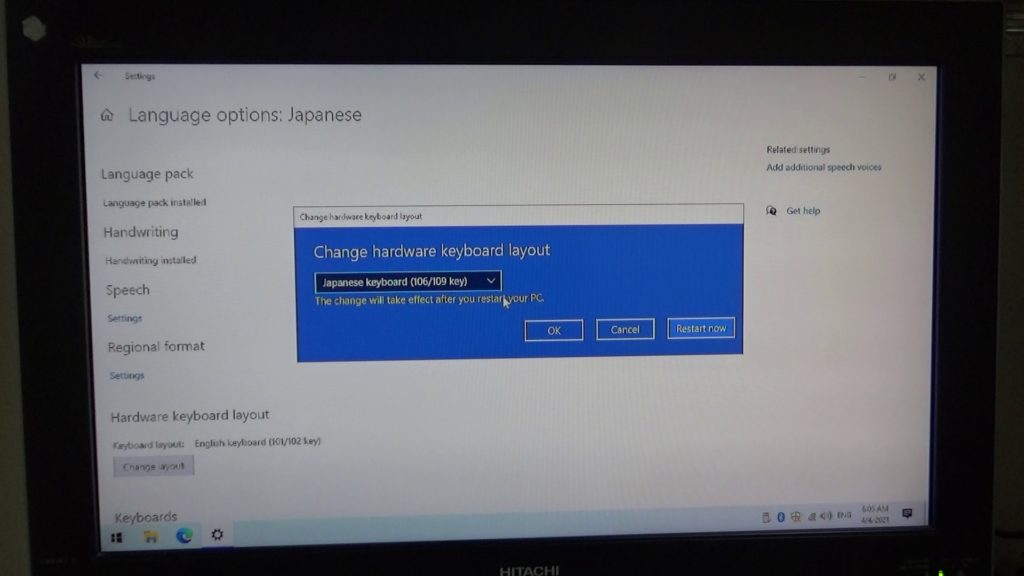
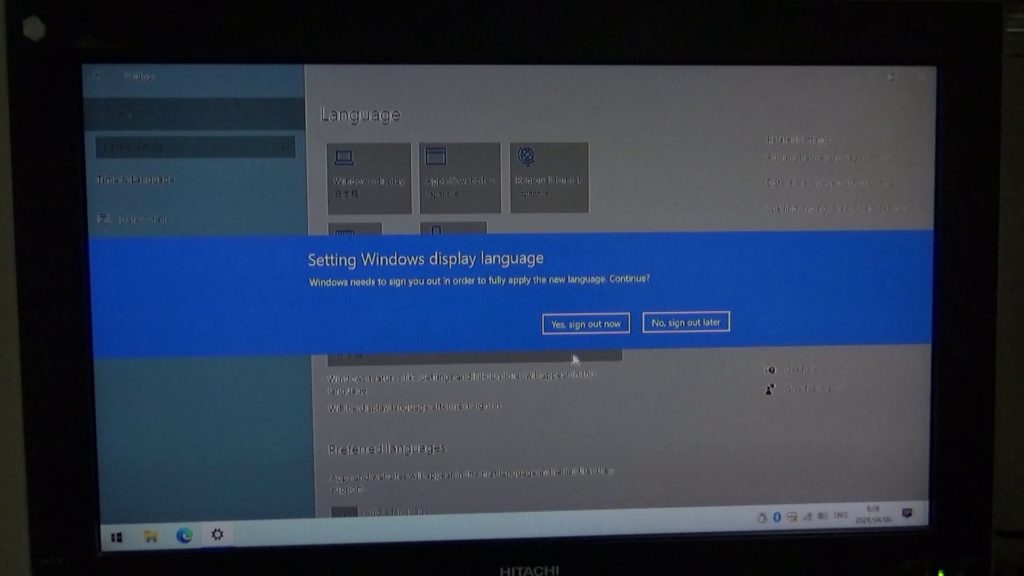
設定を有効にするために,サインアウトしましょう
ここまで来たら,あと少し。言語変更のため一旦「sign out サインアウト」しましょう。
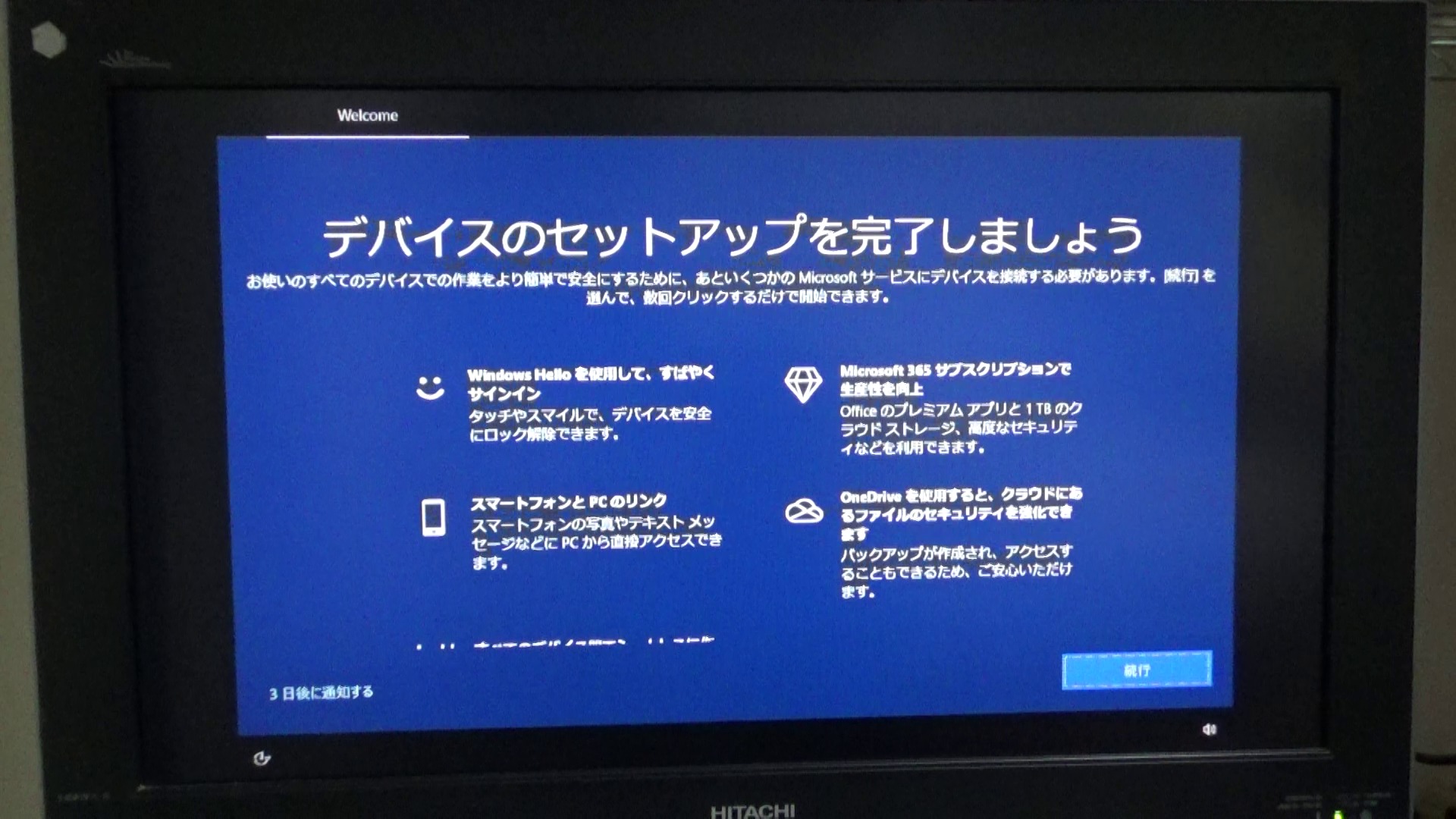
セットアップしましょう
ここからは,日本語なので,サクサク行けると思います。
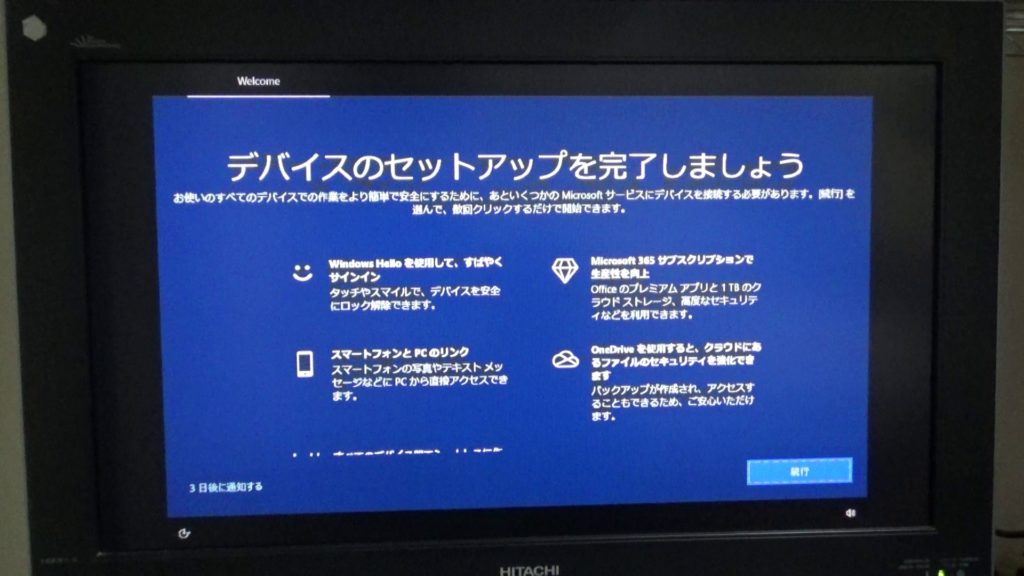
日本語化できました
無事起動したら,確認してみましょう。
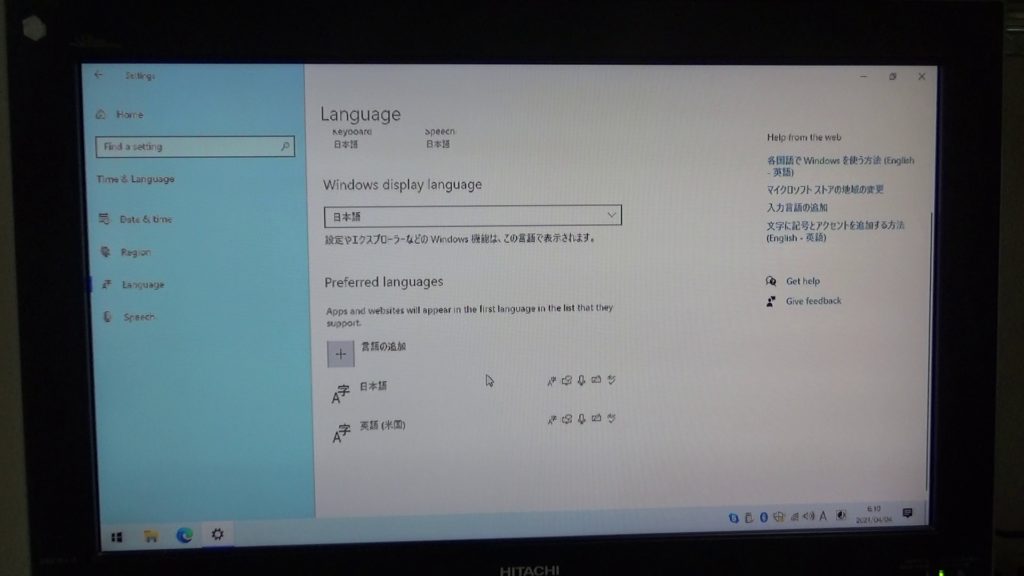
うん,ちゃんと「日本語」になっています。
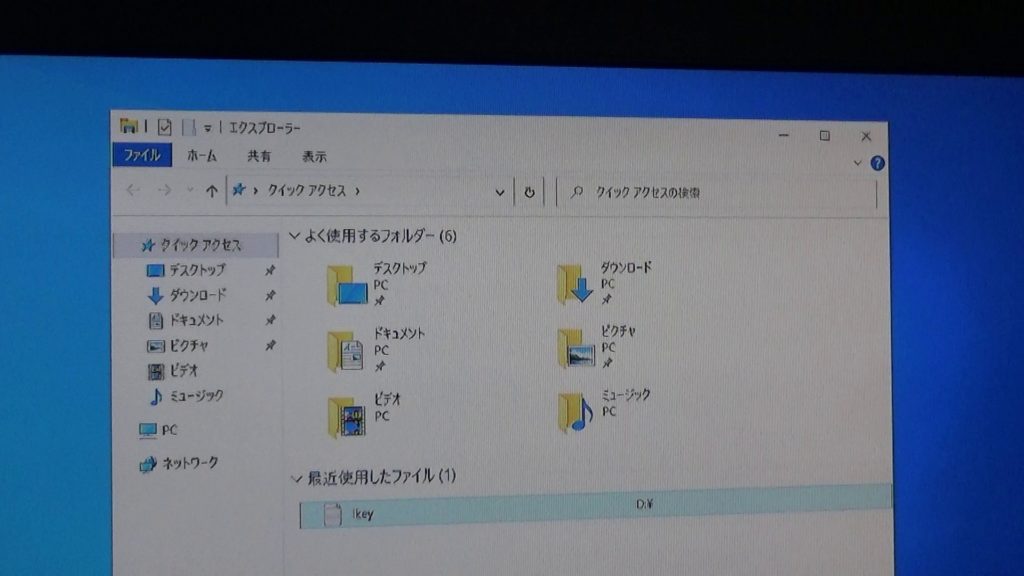
お疲れさまでした。
次は,SSDの領域を変更します。