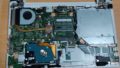
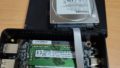
いよいよ,HDDとSSDを入れ替えます。毎回,ドキドキしちゃいます。壊したらどうしよう…
筐体を開ける
筐体を開ける前に,バッテリーとACアダプタを外しておきましょう。安心のために,30分ほど放置。
さて,準備OK.筐体を裏返します。ギョギョギョッΣ(・ω・ノ)ノ!
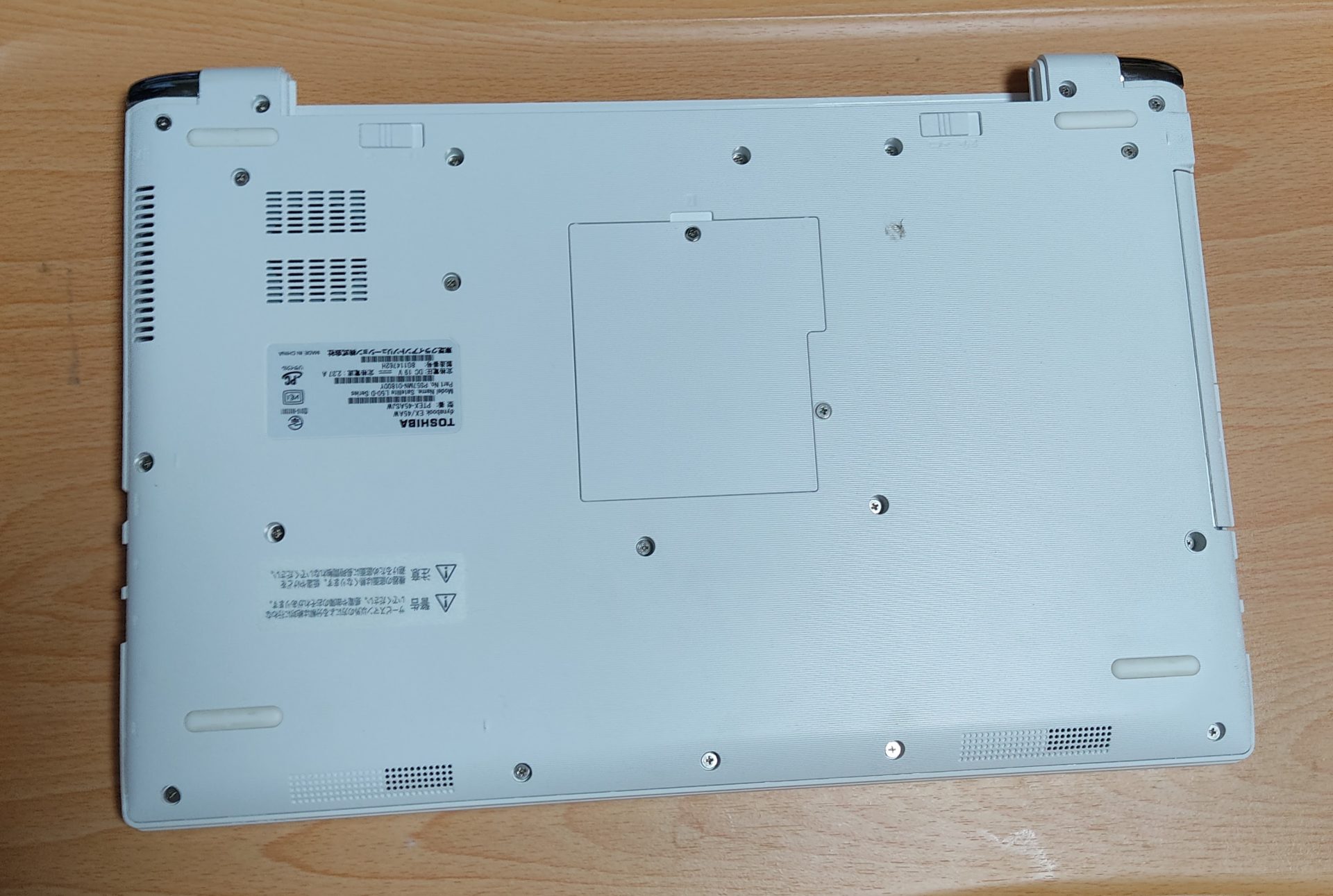
お気づきですか?ネジ穴の多いこと。いや,ネジは別に多くてもいいんですけど…開口部が一つ???この一つは…小さい…HDD用ではない…つまり,メモリ増設用。ほかに開口部無し。
と,言うことは…
はい,裏側を全部外すパターンです。うわー,ちょっと面倒…結構,HDD交換用の開口部がある場合が多いんですけどね。コストダウンのためでしょうか。
数えてみると,1,2,…23本。ひゃー,と思いきや…
メモリ増設用の蓋,開けてみました。
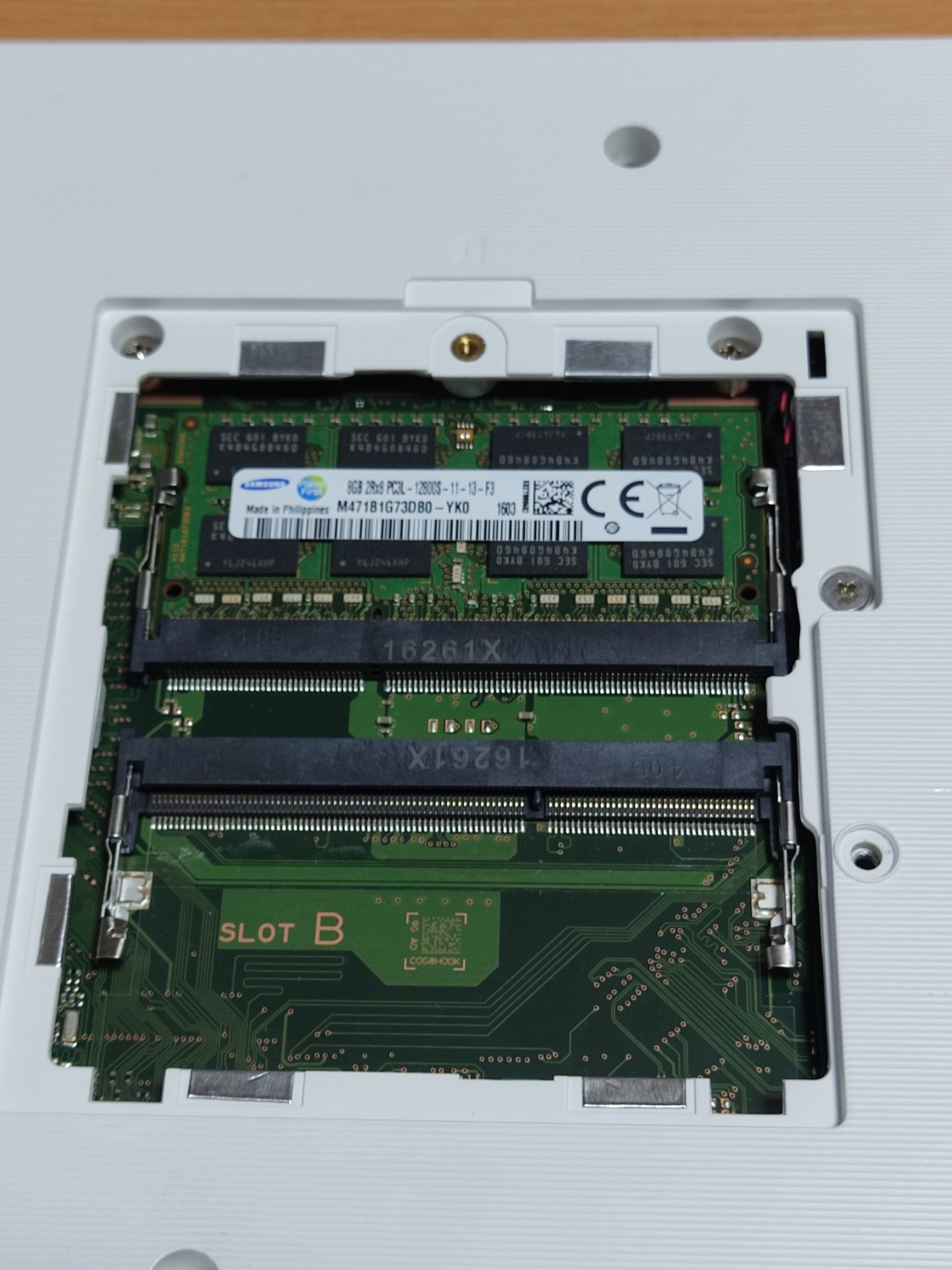
はい,蓋を開けてみると…
さらに,ネジ穴が…3つつまり,合計26本のネジを緩めないといけないのです。これは,頑張りがいがあります。
26本外すということは,最後は,26本しめるんですよね。
ヽ( ´ー)ノ フッ
ここで気づいたことが,メモリは8GBが一枚はいっていて,スロットが空いています。ということは,抜かずにもう一枚追加で増設できるってことです。これはちょっとラッキー。MN35は,同じ8GBでも,4GB×2だったので,4GBを両方抜いて,8GBを2枚用意しないと増設できないという,若干?無駄な構成でした。(デュアルチャネル優先ということかも)
本題に戻って,ネジを全部外しました。(メモリ増設用の蓋のネジが短め,液晶ヒンジ部分のネジ6本が長め,残りはすべて共通でした)
ここで登場するのが,メンバーズカード!開きそうなところにねじ込んで慎重に開いていきます。
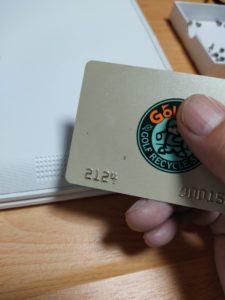
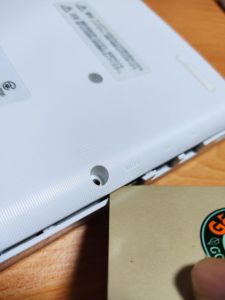
途中,なかなか開かないところがありましたが,蓋を割らないように,でも少し力を入れてパカッ。開きました。
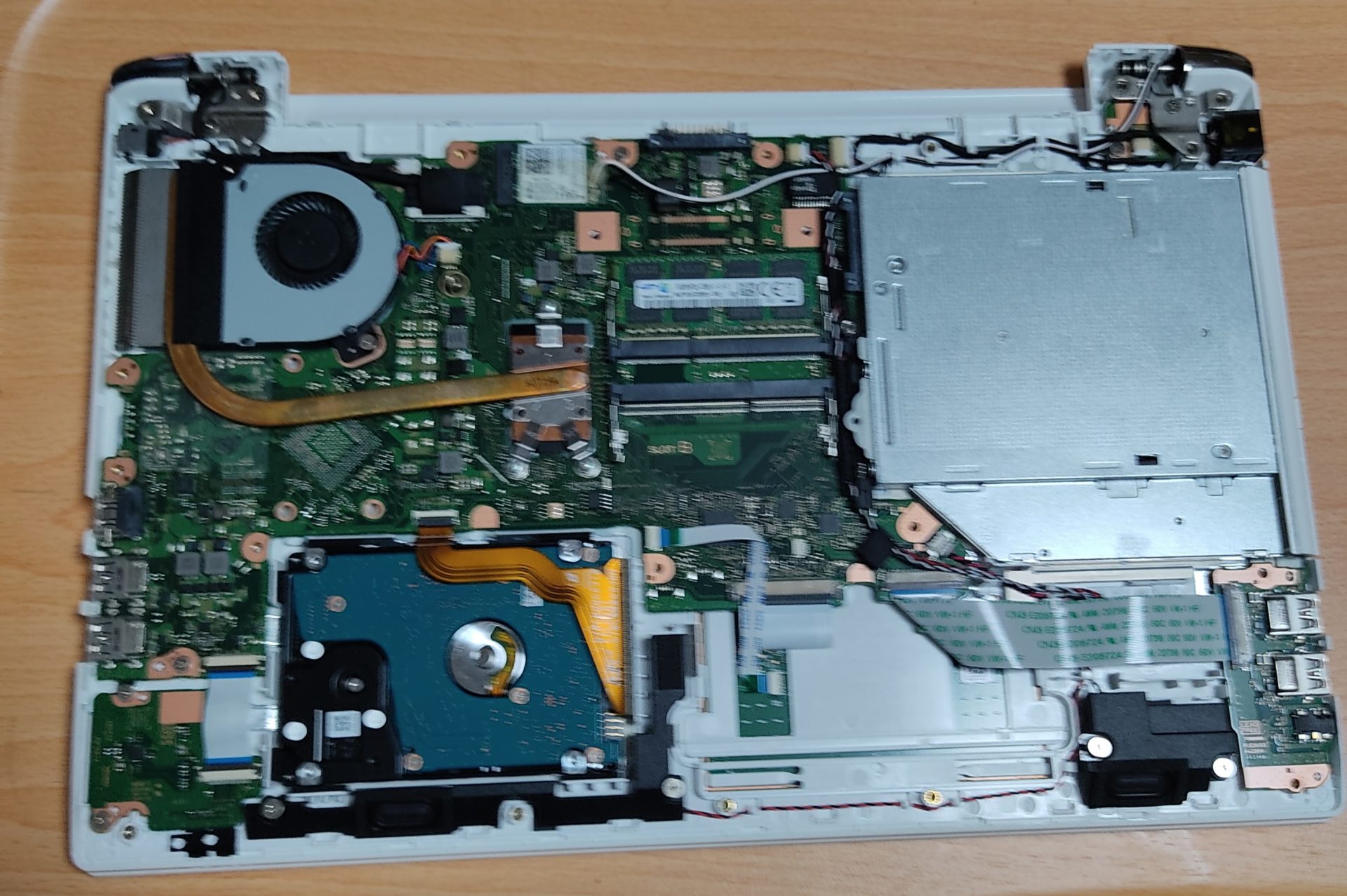
周りに気をつけながら,コネクタを外します。
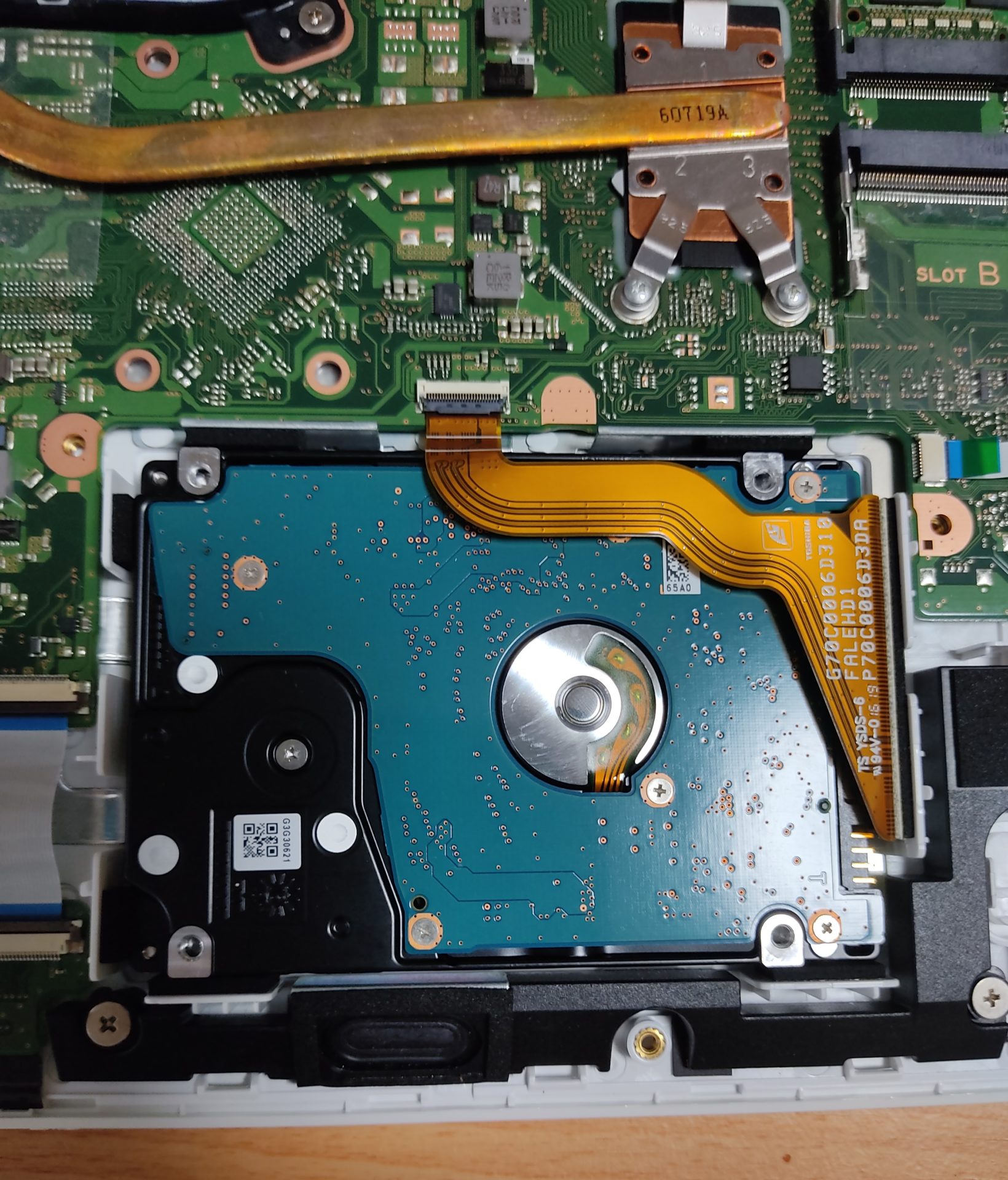
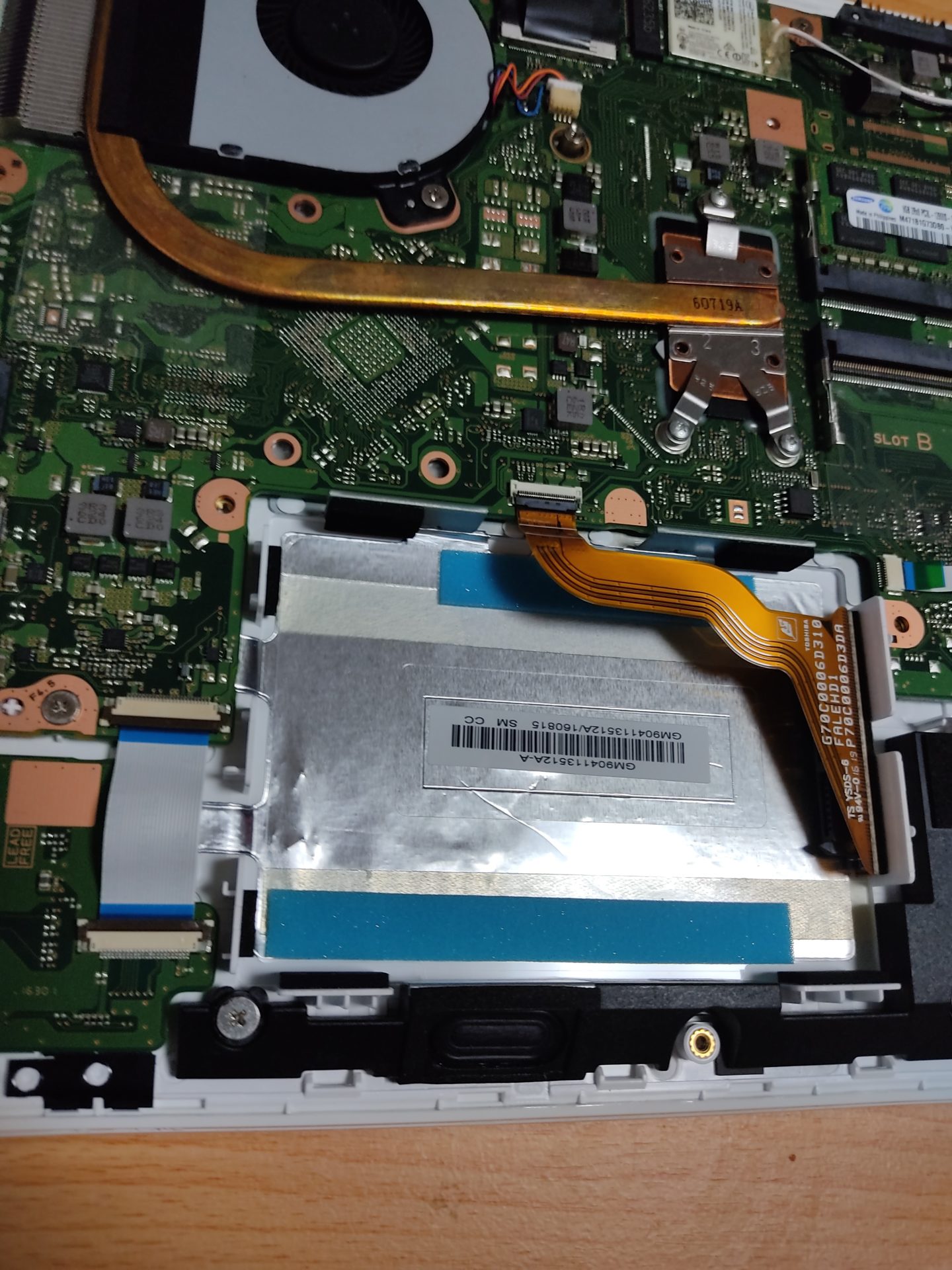
SSDを仮に入れたところ,やはり薄いのでスペーサーを貼りました。

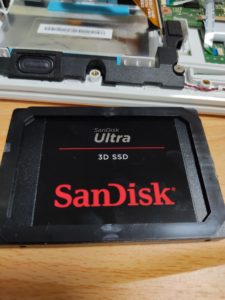
コネクタを差し込んでセットしました。ふう。
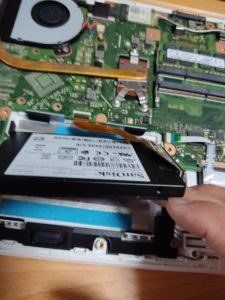
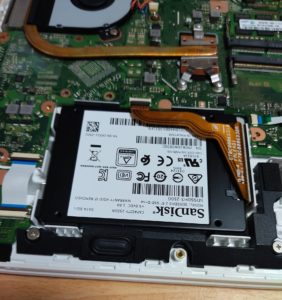
カバーを取り付けて,ねじどめする前に,SSDが認識されているか確かめたところ,ばっちり認識されたので,ねじどめターイム。26本とめました。(・∀・)b
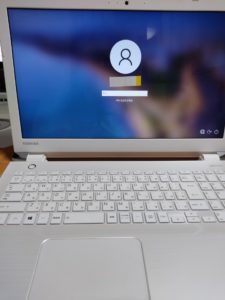
無事,起動しました。ε-(´∀`*)ホッ
アフター
では,電源ONから,ブラウザ起動までのタイムを測定します。
電源ONからPINコード入力画面までのタイム。SSD換装前は 2分28秒かかりましたが…
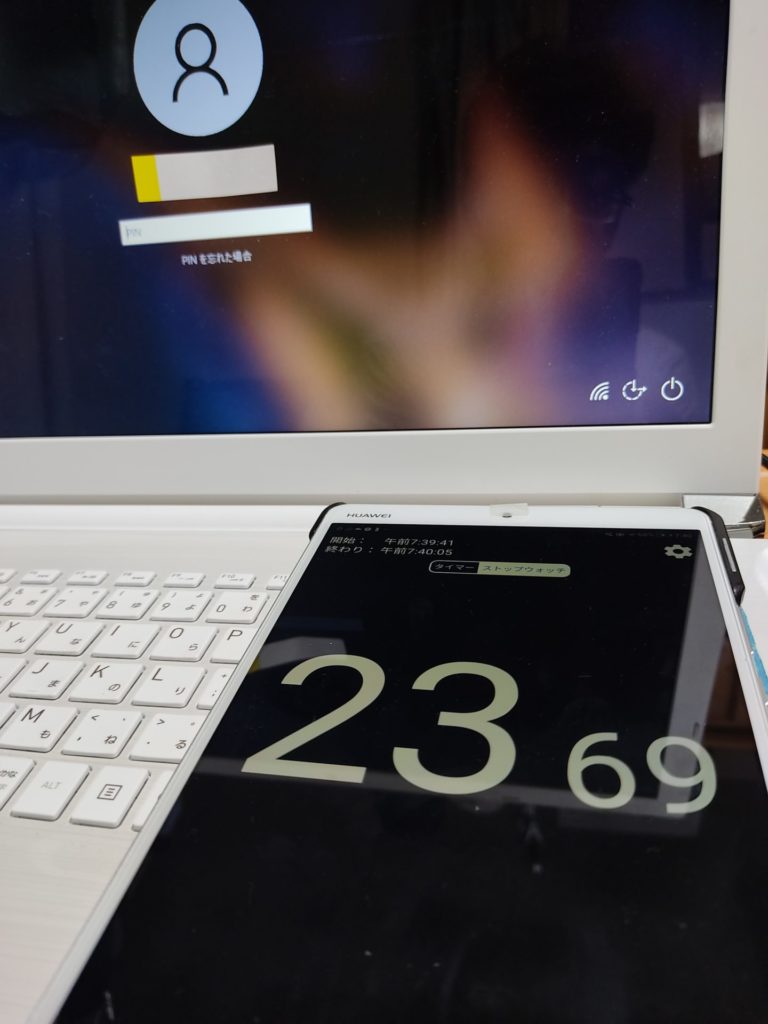
なんと!23秒台!
PIN入力して,ブラウザが使えるまでは…SSD換装前は,2分22秒。トータル4分50秒でしたが…
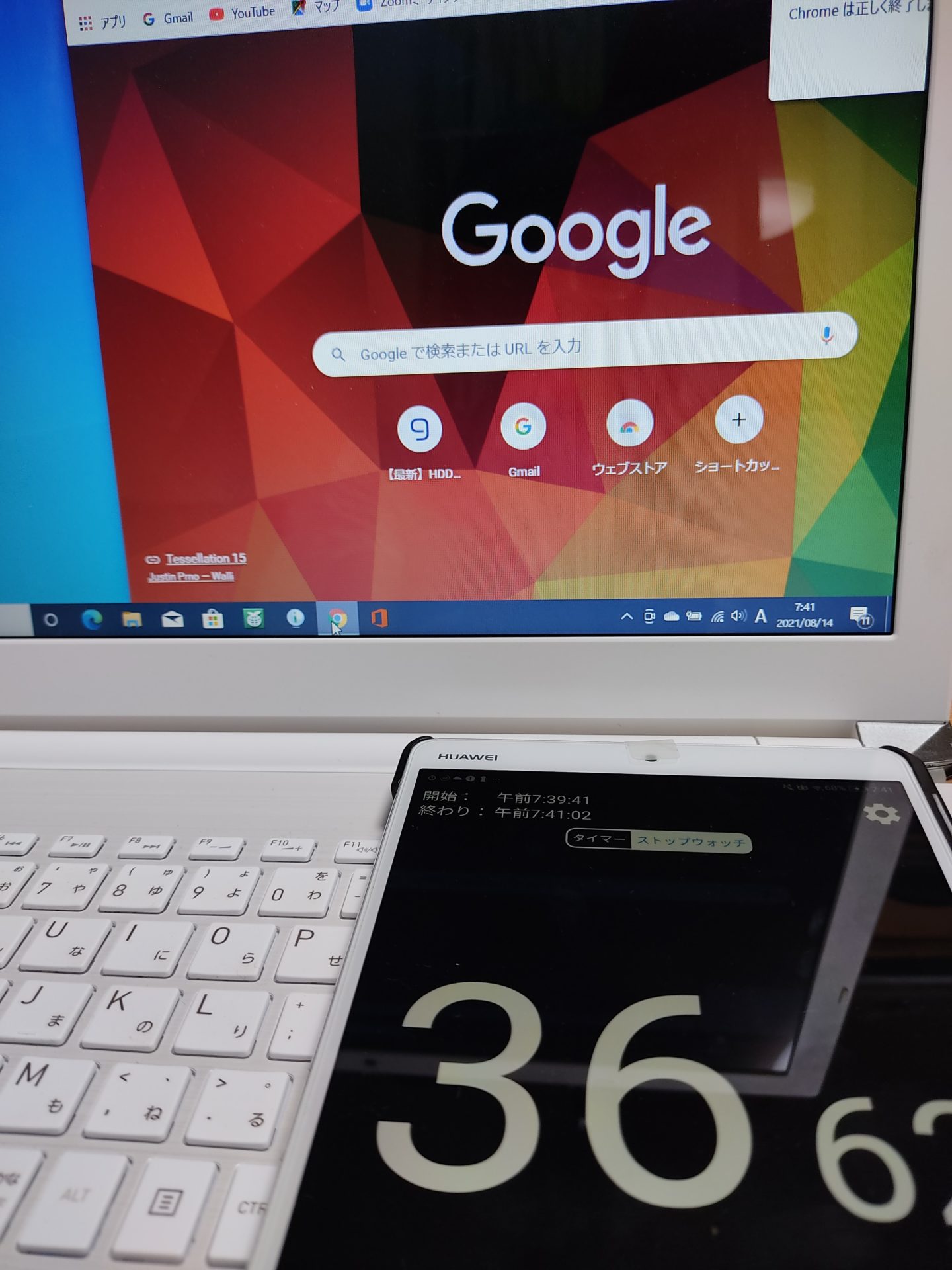
PIN入力から,10秒でブラウザ起動!
トータル36秒62!!!!!!!!!
大成功!!!!!
さて,外したHDD(1TB)はどこへ行くかというと…
はい,MN35につけてしまいましょう。