SSD化への道
5年前,娘用に購入したノートPC。調子が悪いということで,動作確認も含めてしばらく預かっていました。ブルースクリーンから再起動の繰り返し。結局,OSを再インストールして,なんとか復活したものの,びっくりするほど,遅い!!ユーティリティソフト等でメンテナンスしても,状態は改善しないため,SSD化することにしました。前に一度やったことがあるので,まあ何とかなるでしょう。
ビフォー
まずは,現状報告。問題のPCは,「東芝 dynabook EX/45」
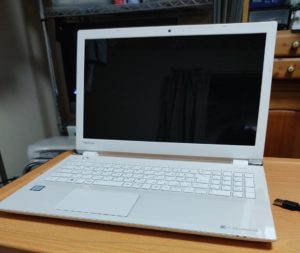
スペックは,こんな感じ。CPU:intel corei3-6100U メモリ:8GB HDD:1TB
あれ?core i3? 意外とちゃんとしたものでした。
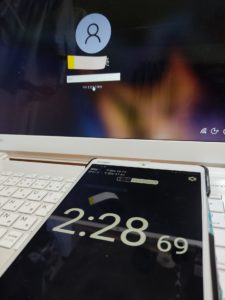
起動時間を計測しました。電源ボタンONから,ネットブラウズできるまでを計測。
電源ボタンONから,PINコード入力画面まで,2分28秒
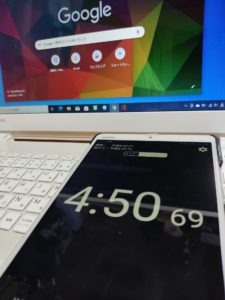
PIN入力後,2分22
秒,トータル4分50秒で クローム起動。ネットブラウズができる状態になりました。おそっ!!!! しかも,3回測った中で,一番速いものです。遅いときは,PINまで,5分。ブラウズまで6分5秒。これは,遅い。さて,SSD化でどのくらい改善するのでしょうか。
準備物
SSD化にあたり,必要な作業は,
1.今のHDDをバックアップする。
2.HDDをSSDに変えられるようにする。…単なるコピーではなく,「クローン化」という作業が必要になります。
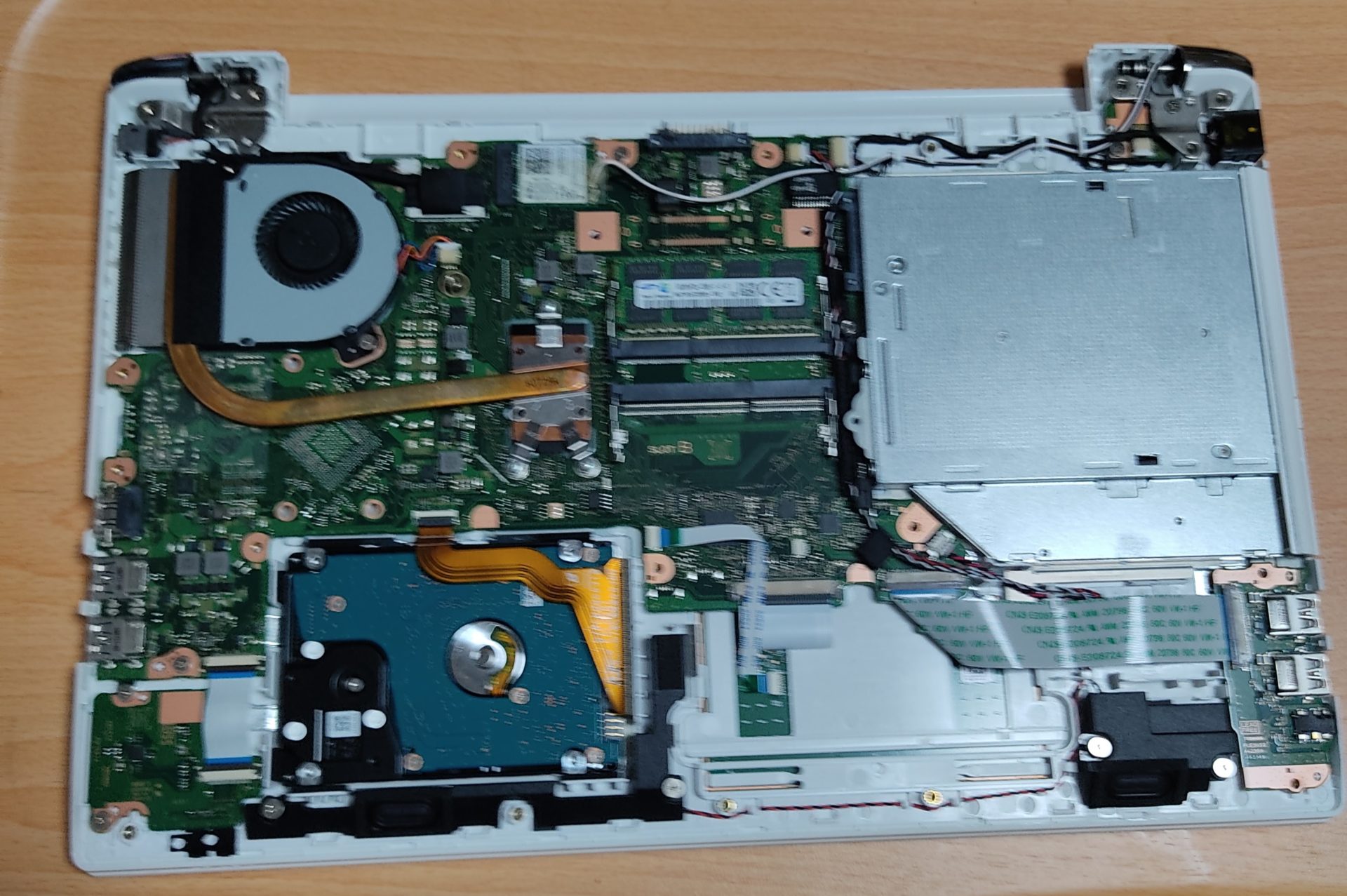
3.HDDを取り外して,SSDに換装する。
ということで,必要なものは
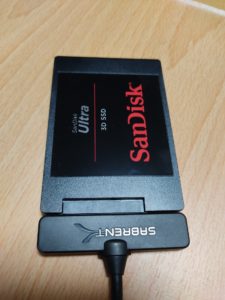
・SSD…あたりまえですね お好きな容量をどうぞ。今回は256GBです。
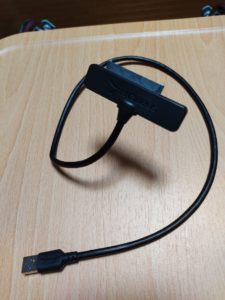
・USB-SATA ケーブル…クローン化するために,SSDをPCにつなげます。
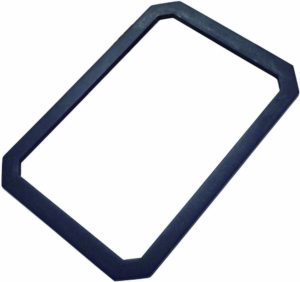
・スペーサー…7mm厚のSSDを9.5mm厚に変換 大体HDDは9.5mm厚なので,スカスカにならないように,下駄をはかせるってとこ,なくてもいいけど,中でカチャカチャ動くかも。
・クローン作成ソフト…定番は「EaseUS Todo Backup」ですが,最近のバージョンアップで,クローン化は有料になったそうです。フリーソフトで行きたいので,今回は諦めます。
ということで,検索した結果,今回は「MiniTool ShadowMaker」というものを使います。結論,英語メニューですが,使い方は簡単。クローン化するだけなら(他の機能はまだ使ってないのです),初心者にお勧めです。リンクはこちら https://www.minitool.com/backup/system-backup.html
ダウンロード,インストールは特に問題ないので,今回は割愛します。
・ドライバー(ねじ回しの方ね),トレー(ネジをなくさないように),オープナー(筐体を開けるのにあると便利…私は使い古しのメンバーズカードを使いました)
バックアップ
転ばぬ先の杖,あとで困らないように,バックアップを取っときましょう。やり方は割愛。
クローン化
SSDにケーブルをつないで,PCとUSB接続。新品の場合は,「初期化」が必要になります。
使ったことがあるものは,「フォーマット」でよいみたい。
MiniTool Shadow Makerでクローン作成
①SSDがPCに接続できていることを確認して,「MiniTool ShadowMaker」を起動します。
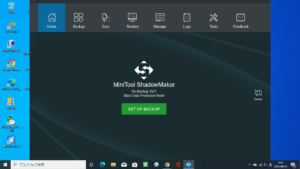
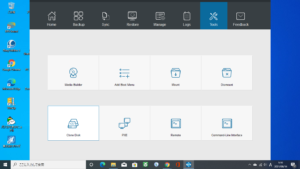
②「Tools」タブから「Clone disk」を選択。
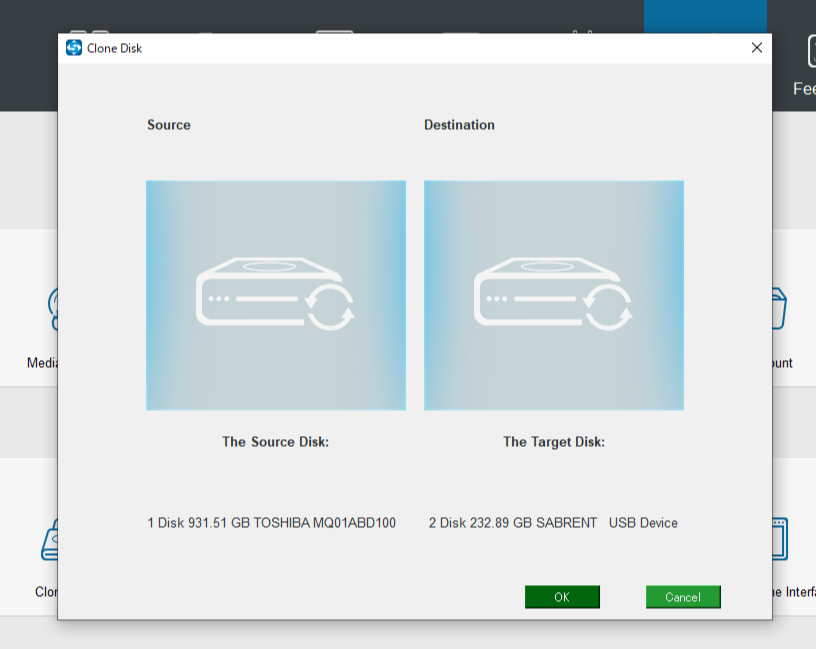
左の「Source」が元のディスク…今回は1TBのHDD,右の「Destination…行先」が換装先のディスク…今回はSSDになるので,それぞれ指定する必要があります。しつこく言うと,左が元,右がクローンになるもの。逆にしたら?こわ…
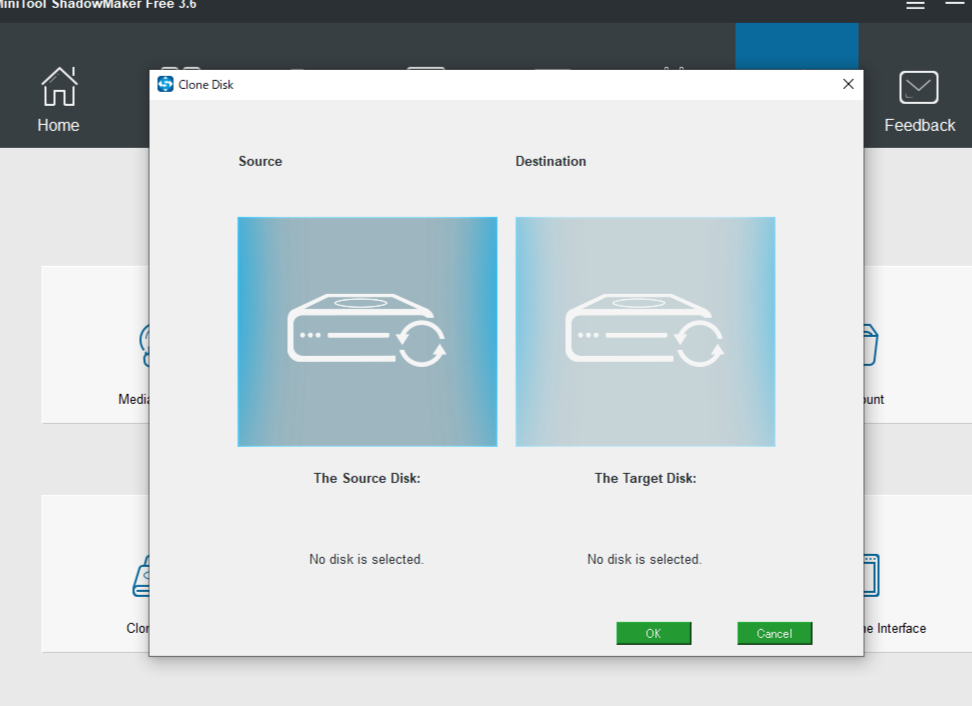
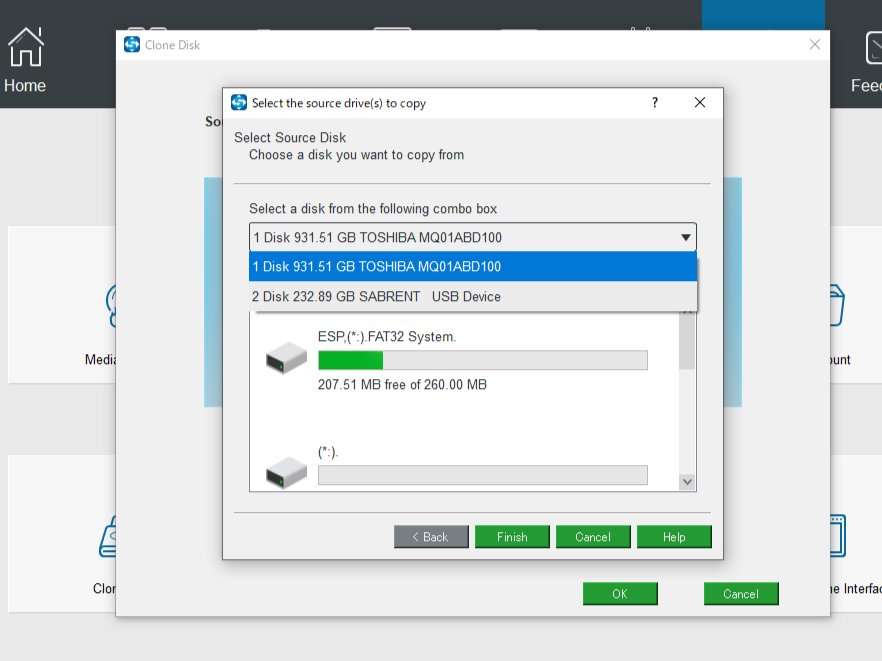
⓷Source Diskを指定
もとになるドライブを指定します。今回は内蔵HDDです。
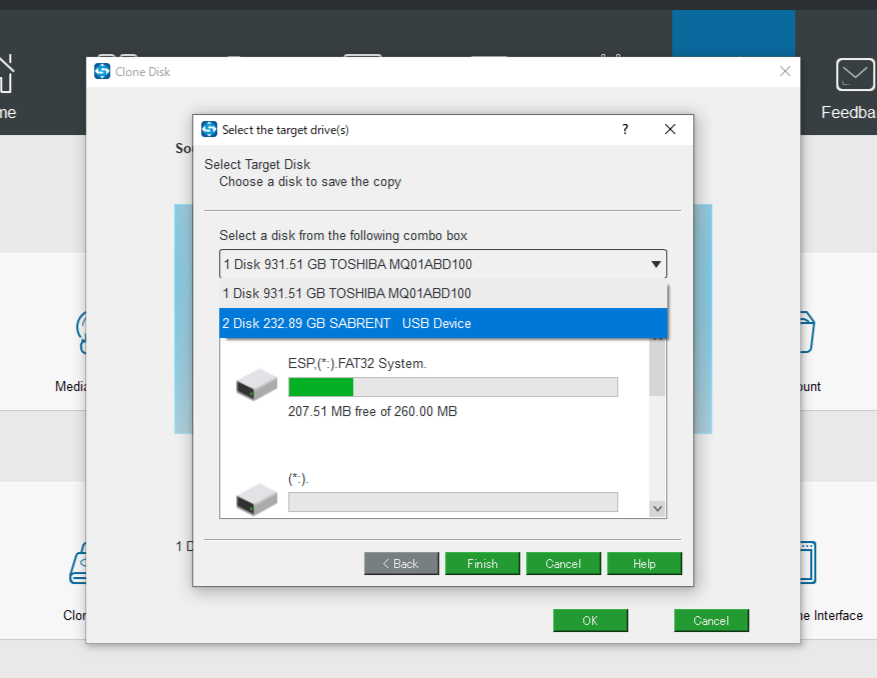
④Distination …Target Diskを指定
クローン化(コピー)するドライブ…今回はSSDをしてします。
指定できたら,この画面でさらに確認します。よければ「OK」をクリック。どきどきします。
⑤クローン化実行
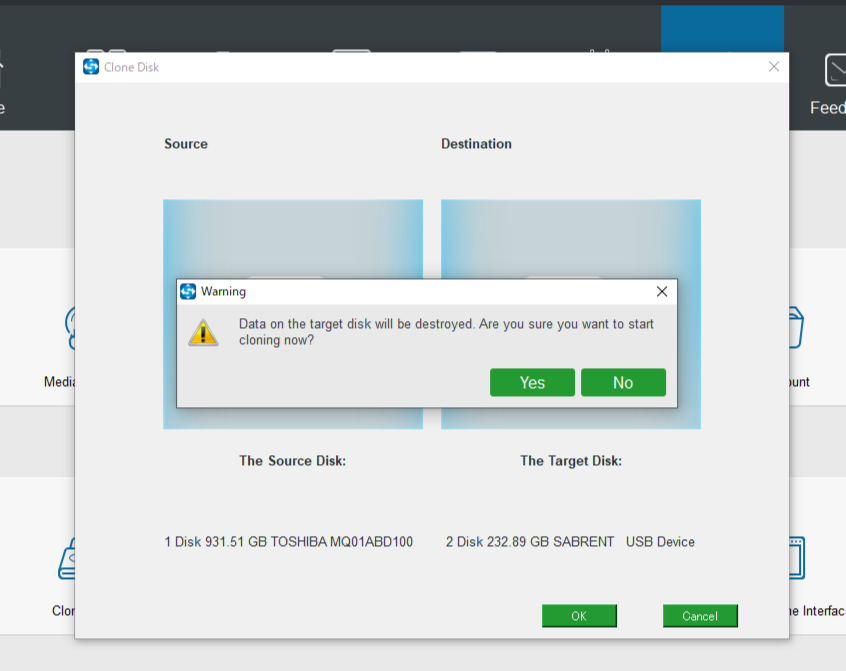
「OK」を選択すると,確認画面が出ます。
ターゲットディスク(クローン化するSSD)のデータがなくなるけど,クローン化していい?という感じ?もう一度,SourceとTargetを確認。「Yes」をクリーーーーーーック!
⑥待つ
データ量によって変動しますが,終了するまで数時間かかります。時々画面を確認する程度でよいと思います。外出しててもいいのかな。
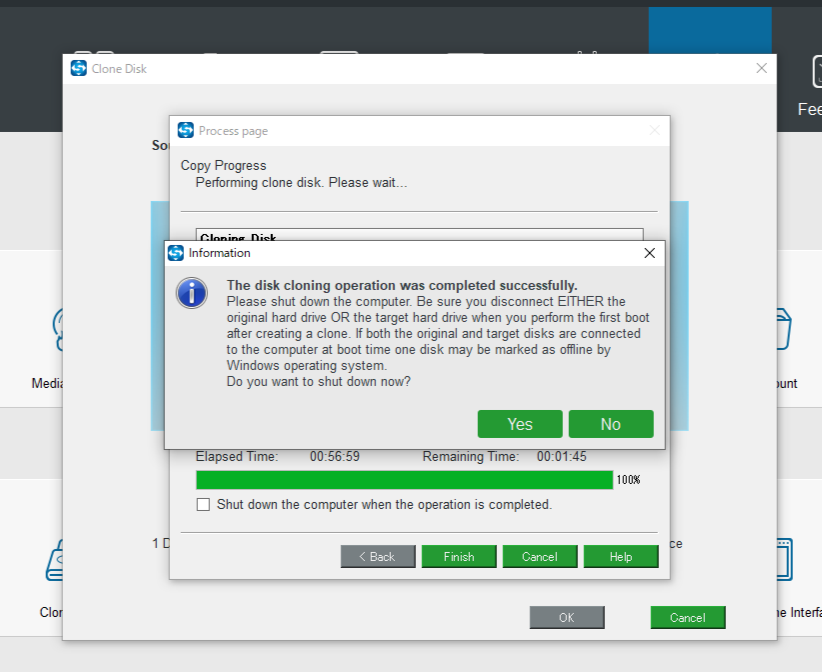
今回は80GBほどなので,一時間程度で終わりました。
「Yes」をクリックして,終了です。一応,データが書き込まれているか確認しておきましょう。
お疲れさまでした。